


Hướng dẫn trả lời câu hỏi Speaking môn Tiếng Anh
TUYENSINH247.COM - HƯỚNG DẪN TRẢ LỜI CÂU HỎI SPEAKING MÔN TIẾNG ANH
(Ghi âm trực tiếp hoặc tải file ghi âm từ máy)
1. Mục đích của chức năng
Chức năng này giúp học sinh:
- - Trả lời câu hỏi Speaking ngay trên hệ thống Tuyensinh247.com.
- - Luyện kỹ năng nói tiếng Anh.
- - Lưu và nộp câu trả lời cho giáo viên chấm chữa chi tiết.
2. Các bước thực hiện
Tại đề thi có câu hỏi speaking >> Đến câu hỏi Speaking bạn muốn trả lời (câu hỏi có định dạng giống câu tự luận)
|
Máy tính |
Điện thoại |
 |
 |
CÁCH 1: GHI ÂM TRỰC TIẾP TRÊN HỆ THỐNG Video hướng dẫn: Tại đây
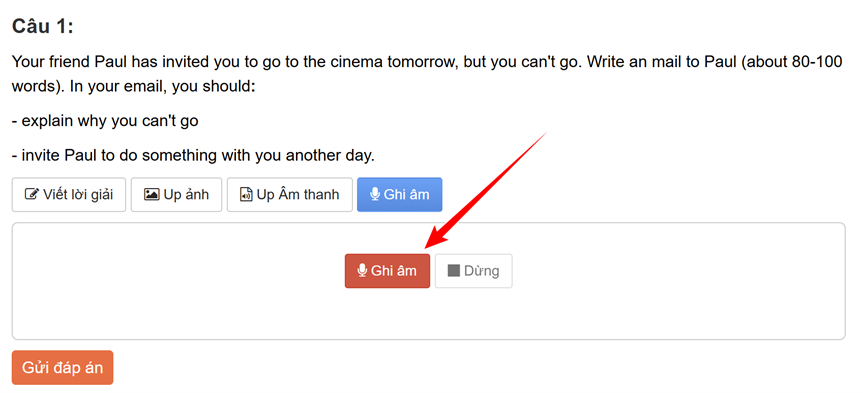
Bước 1: Nhấn vào nút “ Ghi âm”
Bước 2: Nhấn vào nút “Ghi âm” màu cam để bắt đầu ghi âm:
|
Máy tính |
Điện thoại |
 |
 |
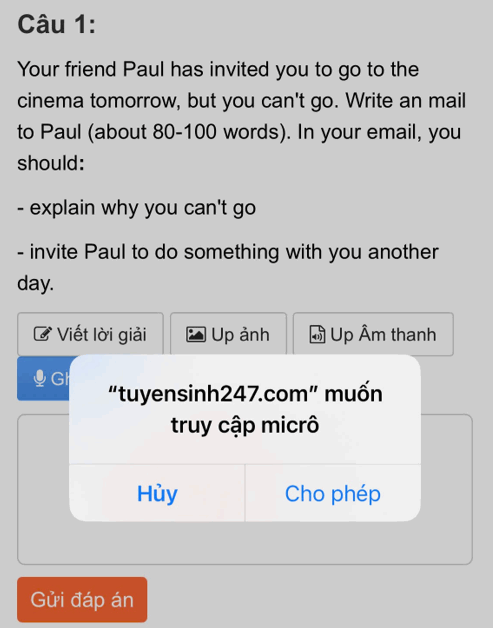
(Trong trường hợp lần đầu sử dụng chức năng, khi hệ thống yêu cầu muốn truy cập micro, bấm “Cho phép”.)
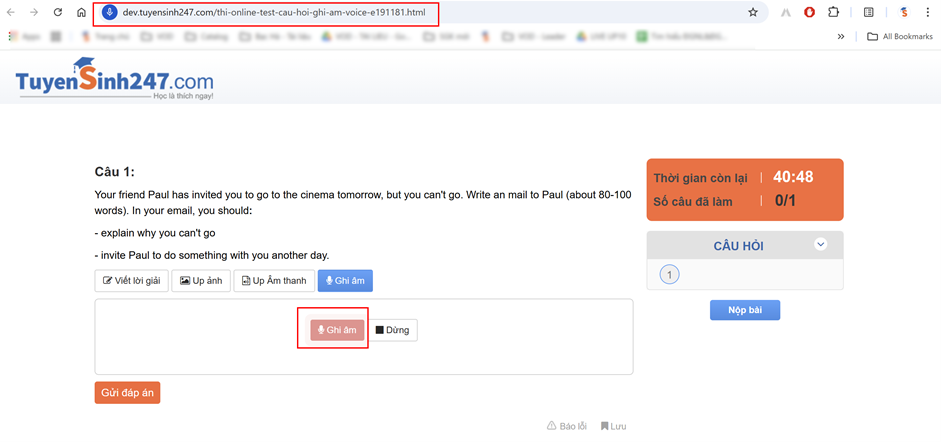
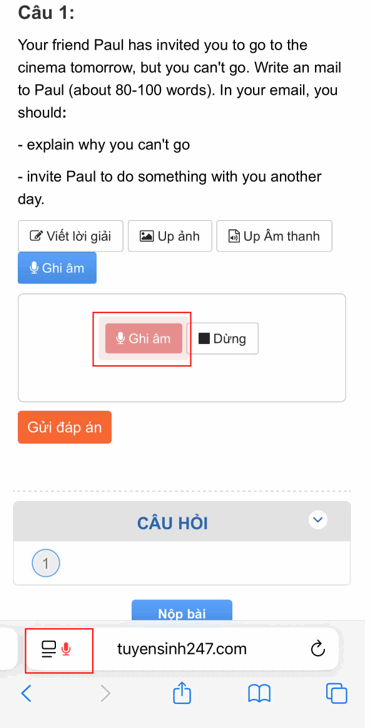
Hệ thống sẽ cho bạn biết bạn đang ghi âm bằng các tín hiệu có xuất hiện biểu tượng mic ghi âm trên thanh tìm kiếm và nút ghi âm có hiệu ứng:
|
Máy tính |
Điện thoại |
  |
 |
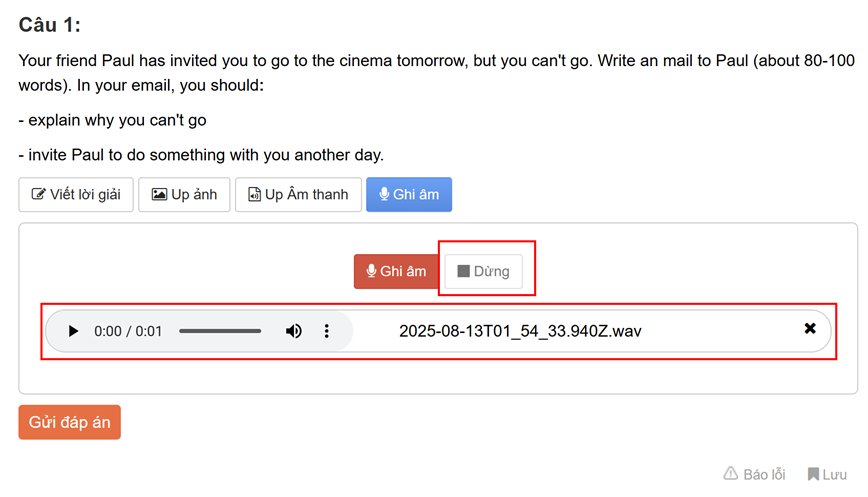
Bước 3: Nhấn “Dừng” sau khi ghi âm xong. File bạn vừa ghi âm sẽ được lưu lại ngay bên dưới. Bạn có thể nhấn để nghe lại file ghi âm vừa xong, có thể nhấn dấu x để xoá và ghi âm lại hoặc có thể ghi âm nhiều lần.
|
Máy tính |
Điện thoại |
 |
 |
Bước 4: Nhấn “Gửi đáp án” và nộp bài sau khi hoàn thành bài thi. Thầy/cô sẽ nhận được bài speaking của bạn và chấm chữa chi tiết sau tối đa 2 ngày tính từ ngày nộp bài (Chú ý các bài speaking cũng chỉ được chấm 2 lần nộp bài đầu tiên tương tự bài tập tự luận)
CÁCH 2: TẢI FILE GHI ÂM TỪ MÁY HOẶC ĐIỆN THOẠI Video hướng dẫn: Tại đây
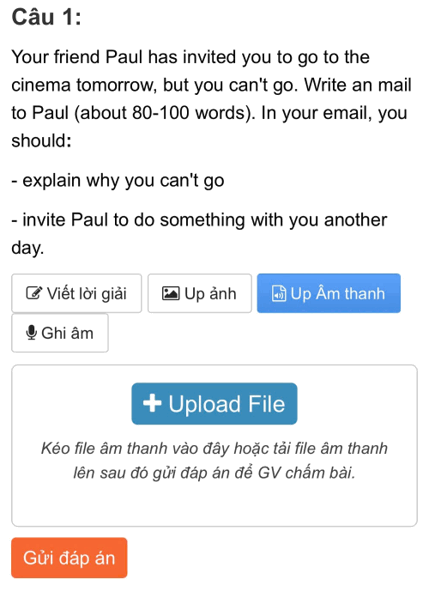
Bước 1: Nhấn vào nút “ Up âm thanh”
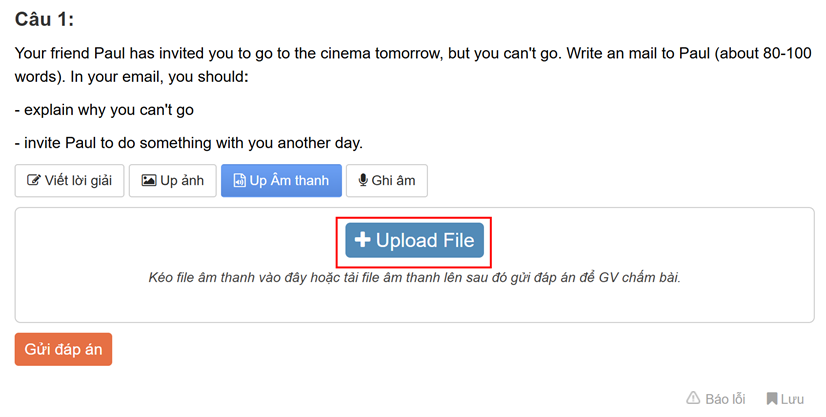
Bước 2: Nhấn vào nút “+ Upload file” và chọn file dạng mp3 mà bạn đã lưu sẵn trong máy tính hoặc điện thoại:
|
Máy tính |
Điện thoại |
|
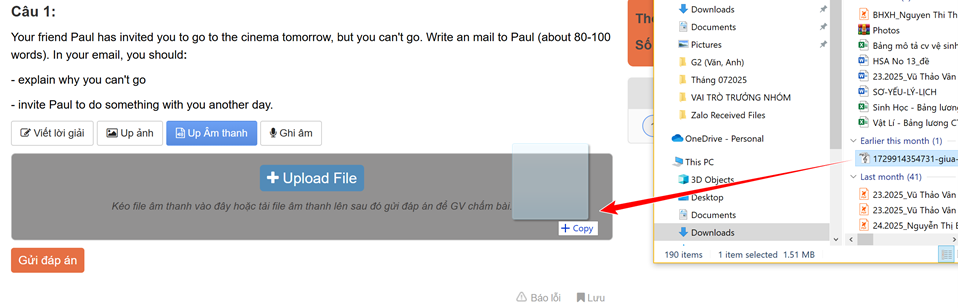
Bạn cũng có thể kéo file mp3 đã lưu trên máy vào khu vực upload |
 |
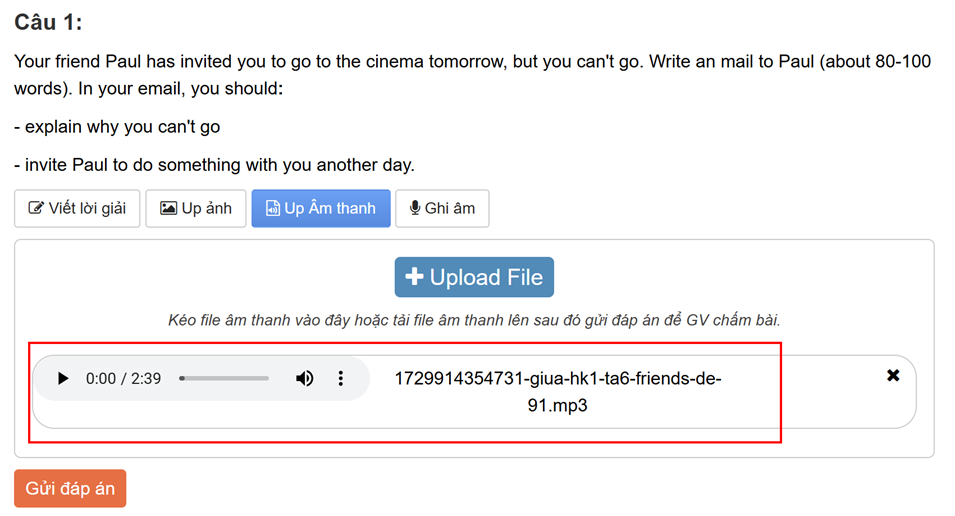
Bước 3: Sau khi upload, file mp3 sẽ được tải lên hệ thống, bạn có thể nhấn để nghe lại file ghi âm vừa xong, có thể nhấn dấu x để xoá và tải file khác hoặc tải nhiều file mp3.
a. Máy tính
b. Điện thoại
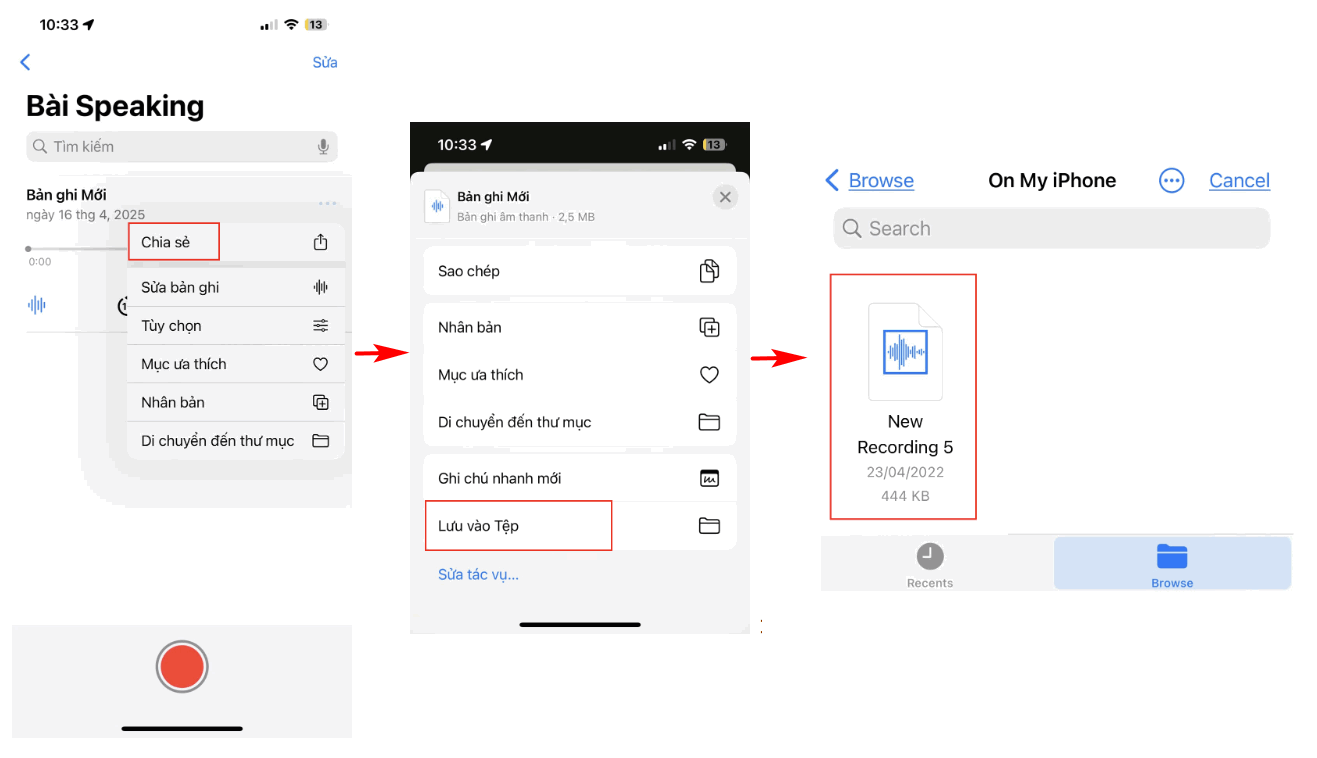
* Đối với điện thoại IOS:
Ghi âm bằng ứng dụng ghi âm trên điện thoại >> Lưu file ghi âm vào tệp >> Chọn upload file tại câu hỏi trên Tuyensinh247.com và chọn tệp vừa ghi âm và chia sẻ.
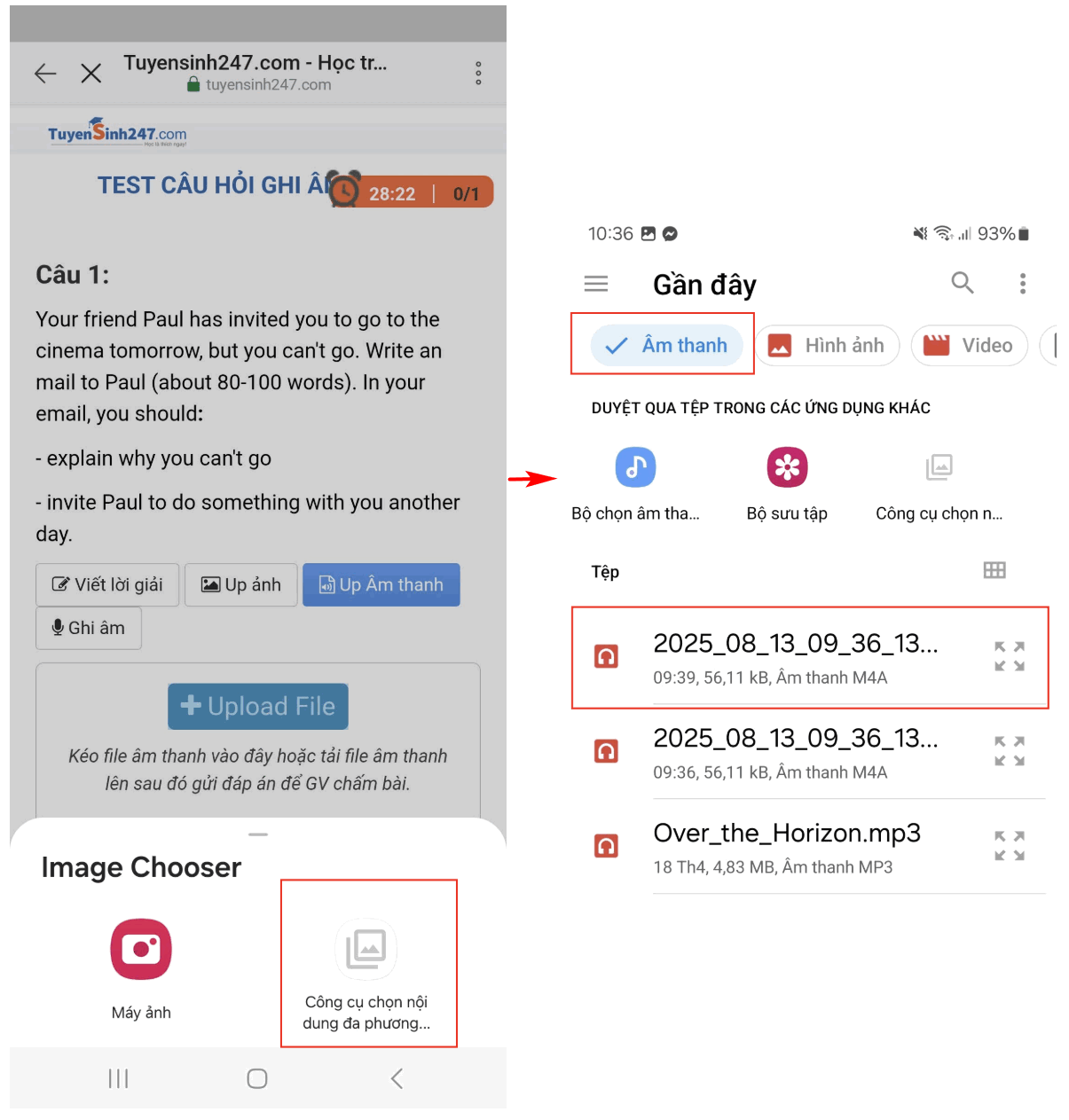
* Đối với điện thoại Android:
Ghi âm bằng ứng dụng ghi âm trên đoạn thoại >> Chọn Upload file tại câu hỏi trên Tuyensinh247.com và chọn Công cụ nội dung đa phương tiện >> Chọn loại âm thanh và chọn tệp ghi âm bạn muốn tải lên
Bước 4: Sau khi tải lên thành công file sẽ được lưu lại ngay bên dưới. Bạn có thể nhấn để nghe lại file ghi âm vừa xong, có thể nhấn dấu x để xoá và ghi âm lại hoặc có thể ghi âm nhiều lần (tương tự như ghi âm trực tiếp)
Bước 5: Nhấn “Gửi đáp án” và nộp bài sau khi hoàn thành bài thi. Thầy/cô sẽ nhận được bài speaking của bạn và chấm chữa chi tiết sau tối đa 2 ngày tính từ ngày nộp bài (Chú ý các bài speaking cũng chỉ được chấm 2 lần nộp bài đầu tiên tương tự bài tập tự luận).
Sau khi nộp bài, học sinh cũng có thể nghe lại file ghi âm trực tiếp hoặc file upload của mình

Chức năng ghi âm hoặc tải file Speaking trên Tuyensinh247.com giúp bạn luyện tập kỹ năng nói một cách linh hoạt, thuận tiện và hiệu quả. Hãy sử dụng để cải thiện phát âm và ngữ điệu và Chuẩn bị tốt nhất cho các kỳ thi nhé!

- 1. Thông báo chung
-
2. Khoá học cấp Tiểu học và THCS năm học 2026-2027
-
3. 2K9! Lộ Trình Sun 2027 - Luyện thi TN THPT, ĐGNL, ĐGTD
-
4. Học trực tuyến lớp 9 và luyện vào 10 cùng giáo viên nổi tiếng
-
5. Khoá học online trực tuyến cấp THCS năm học 2025-2026
-
6. 2K11! Học online trực tuyến lớp 9 và ôn thi vào 10 năm 2025-2026
-
7. Học trực tuyến lớp 11 đủ môn cùng Thầy Cô giỏi, nổi tiếng
-
8. Học trực tuyến lớp 7 các môn Toán - Văn - Anh - Lý cùng các thầy cô giỏi và nổi tiếng
-
9. Học trực tuyến lớp 8 đủ môn cùng Thầy Cô giáo giỏi, nổi tiếng
-
10. Học trực tuyến lớp 2 cùng thầy cô giáo giỏi, nổi tiếng
-
11. Học trực tuyến lớp 3 cùng thầy cô giỏi, nổi tiếng
-
12. Học trực tuyến lớp 4 cùng thầy cô giáo giỏi, nổi tiếng
-
13. Học trực tuyến lớp 5 và ôn thi vào lớp 6 cùng thầy cô giáo giỏi, nổi tiếng
-
14. Học trực tuyến đầy đủ các môn lớp 6 cùng giáo viên giỏi
-
15. Đăng ký - Đăng nhập
-
16. Chính sách & Quy Định
-
17. Liên hệ
Hỗ trợ - Hướng dẫn

-
024.7300.7989
-
1800.6947

(Thời gian hỗ trợ từ 7h đến 22h)
Email: lienhe@tuyensinh247.com

Hoạt động mới nhất
-

Đặng Minh Đăng vừa hoàn thành đề thi “Mạng lưới sông ngòi nước ta dày đặc ...”
-
Nguyễn Đức Duy vừa hoàn thành đề thi “Hợp chất MX3 có tổng số hạt mang ...”
-
Trung Nguyễn vừa hoàn thành đề thi “Cho bảng thông tin sau đây:”
-
Phương Linh vừa gia nhập thành viên Tuyensinh247.com
-
Độ Nguyễn vừa hoàn thành đề thi “Cho đoạn tư liệu sau đây:“Chiến tranh ...”
-
Duc Quang vừa hoàn thành đề thi “Loại gió nào sau đây gây mưa lớn cho ...”
-
Đào Kiên Cường vừa hoàn thành đề thi “Trong thí nghiệm tán xạ hạt alpha ...”
-
Trần Thanh Bình vừa hoàn thành đề thi “Cho hàm số $y = \dfrac{x^{2} - 2x + 2}{x - 1}$.”
-
Nguyễn Minh Quân vừa hoàn thành đề thi “Cho hình về mô tả thí nghiệm điều ...”
-
Lâm NINH vừa hoàn thành đề thi “Cho hình hộp $ABCD \cdot A'B'C'D'$ tâm $O$, ...”







0 bình luận